Obszar wydruku
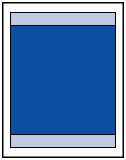
Aby zapewnić najwyższą jakość wydruków, wzdłuż każdego boku nośnika drukarka zachowuje pewien margines. Rzeczywisty obszar wydruku to obszar ograniczony tymi marginesami.
Zalecany obszar wydruku  : firma Canon zaleca, aby wydruki wykonywać wewnątrz tego obszaru.
Obszar wydruku  : obszar, na którym możliwy jest wydruk.
 Uwaga
Uwaga
-
Aby określić obszar obrazu wystający poza papier, wybierz opcję Narzut drukowania bez obram. (Extension for borderless printing) w sekcji Zaawansowane ustaw. papieru (Advanced paper settings).
-
Wybranie opcji Drukowanie bez obramowania pozwala na wykonywanie wydruków bez marginesów.
-
Jeśli używana jest funkcja drukowania bez obramowania, może dojść do lekkiego przycięcia krawędzi, ponieważ kopiowany obraz jest powiększany w celu wypełnienia całej strony.
-
Przy drukowaniu bez obramowania należy korzystać z następujących typów papieru:
-
Photo Paper Pro Platinum
-
Photo Paper Plus Glossy II
-
Photo Paper Pro Luster
-
Photo Paper Plus Semi-gloss
-
Matte Photo Paper *1
-
Photo Paper Pro Premium Matte *1
-
Premium Fine Art Smooth *1
-
Premium Fine Art Rough *1
*1 Drukowanie bez obramowania jest wyłączane w zależności od ustawień drukowania. Aby włączyć drukowanie bez obramowania, usuń ograniczenia marginesów.
- Okno dialogowe Opcje wydruku (system Windows)
- Zaawansowane ustawienia papieru (system macOS)
Drukowanie bez obramowania na innym typie papieru może spowodować znacznie niższą jakość wydruków i/lub zmianę kolorów na wydrukach.
-
-
Drukowanie bez obramowania nie jest dostępne w przypadku papieru rozmiaru A5, B5, B3, 28x43cm (11"x17"), 18x25cm (7"x10"), 23x33cm (9"x13"), 11"x14", 16"x20" lub 30x30cm (12"x12") ani w przypadku zwykłego papieru.
-
W zależności od typu papieru drukowanie bez obramowania może obniżyć jakość wydruku przy górnej i dolnej krawędzi papieru. Drukowanie bez obramowania na grubym papierze może powodować smugi po obu stronach papieru.
